|
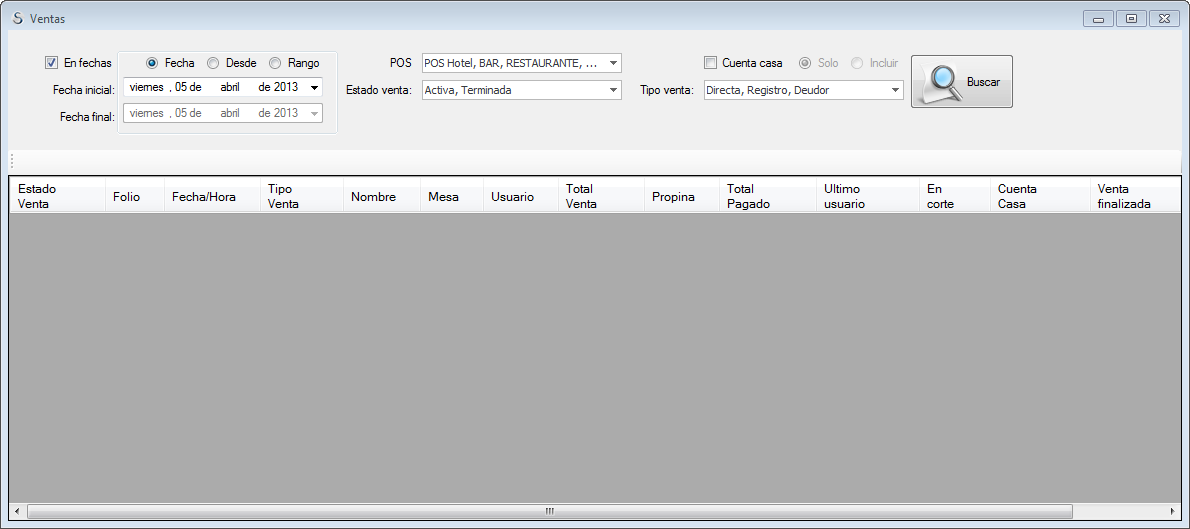
En el módulo del auditor podrá consultar y editar las ventas efectuadas a través de los puntos de venta de su elección incluyendo el POS Hotel
| • | Seleccione de que manera desea obtener los datos según las fechas, de acuerdo como se presenta a continuación |
| o | Fecha: realizará la búsqueda para las ventas que se realizaron en la fecha seleccionada |
| o | Desde: realizara la búsqueda de acuerdo a las ventas efectuadas a partir de la fecha seleccionada |
| o | Rango: Realizar ala búsqueda de acuerdo al rango de fechas proporcionada |
| • | Seleccione el POS en el cual consultara las ventas, podrá seleccionar los puntos de venta que guste |
| • | Seleccione el estado de la venta, ya sea Activa, Terminada o Cancelada |
| • | Seleccione Cuenta casa si desea obtener las ventas con este criterio |
| • | Seleccione el tipo de venta que desee obtener Directa, Registro o Deudor |
| • | Presione el botón Buscar para obtener las ventas |
Al presionar clic derecho sobre alguna venta, obtendrá las siguientes opciones.
Podrá editar los cargos por complementos presionando el botón Editar  de la ventana de Cargos . de la ventana de Cargos .
Una vez finalizado los cambios ingrese un comentario sobre la edición y presione el botón Guardar 
|
  Eliminar Cargo Eliminar Cargo
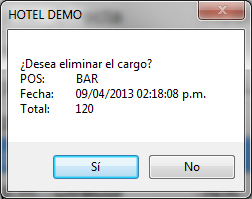
Esta acción únicamente se podrá efectuar con Cargos que no han tenido pagos ligados a la venta
| • | Al seleccionar esta opción el sistema le solicitará ingresar su contraseña por motivos de seguridad |
| • | Al proporcionar la contraseña obtendremos la siguiente ventana |
| • | Presione l botón SI para realizar la acción |
|
El sistema le solicitará ingresar su contraseña y obtendrá el siguiente mensaje
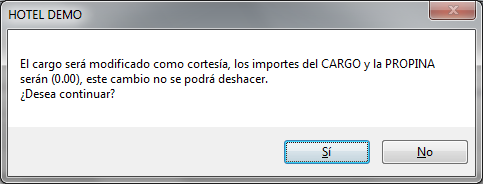
Al presionar SI, Syncro le solicitará ingresar un motivo sobre el cambio y le informará que ha realizado El cambio fue modificado correctamente.
|
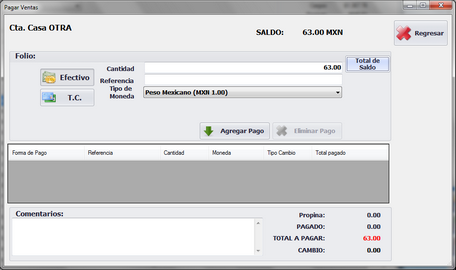
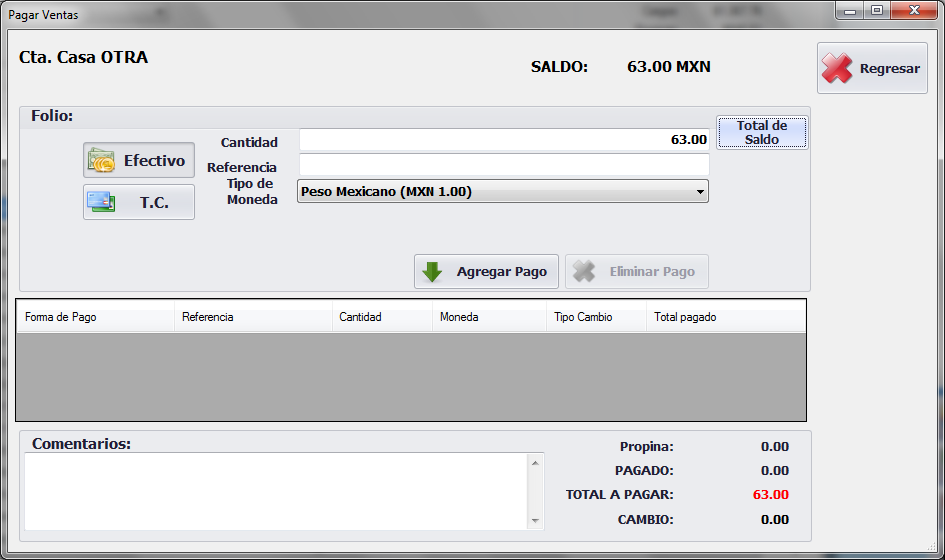
| • | Seleccione el Tipo de pago a realizar, Efectivo o Tarjeta de Crédito |
| • | Ingrese la Cantidad a abonar o saldar, si desea realizar el pago completo |
presione el botón Total de Saldo
| • | Seleccione el Tipo de moneda con el que se efectuará el pago de la venta |
| • | En caso de haber seleccionado Tarjeta de Crédito, deberá ingresar el número de la tarjeta y el sistema verificará su valides. |
| • | Presione el botón Agregar Pago y el sistema le preguntará si desea agregar el pago |
| • | Observará el pago en el grid de esta ventana si desea eliminar el pago seleccione y presione el botón Eliminar Pago |
|
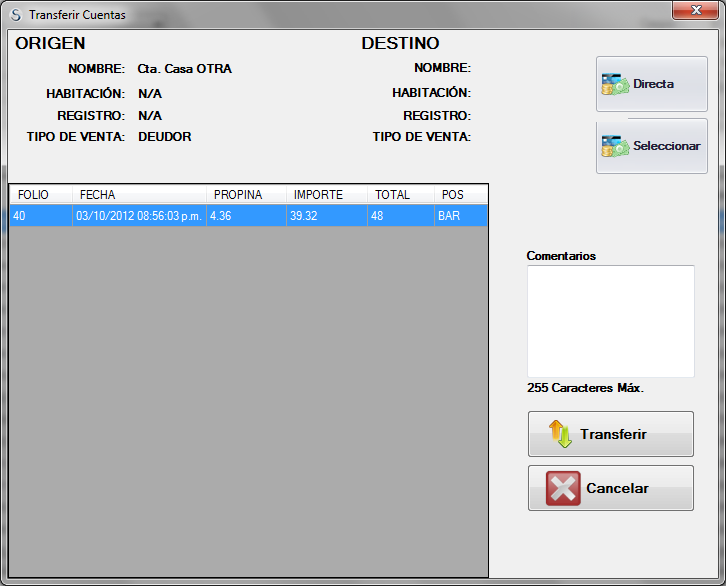
Al asignar este tipo de cuenta a algún deudor la venta no será saldada por el mismo, ya que los cargos corren por cuenta del hotel.
|
|